> ## Documentation Index
> Fetch the complete documentation index at: https://opensource.weam.ai/docs/llms.txt
> Use this file to discover all available pages before exploring further.
# Invite Members
The member invitation system provides comprehensive tools for managing team access and permissions in Weam AI.
## Accessing Member Management
### Navigate to Settings
1. Access the Settings menu from the left sidebar
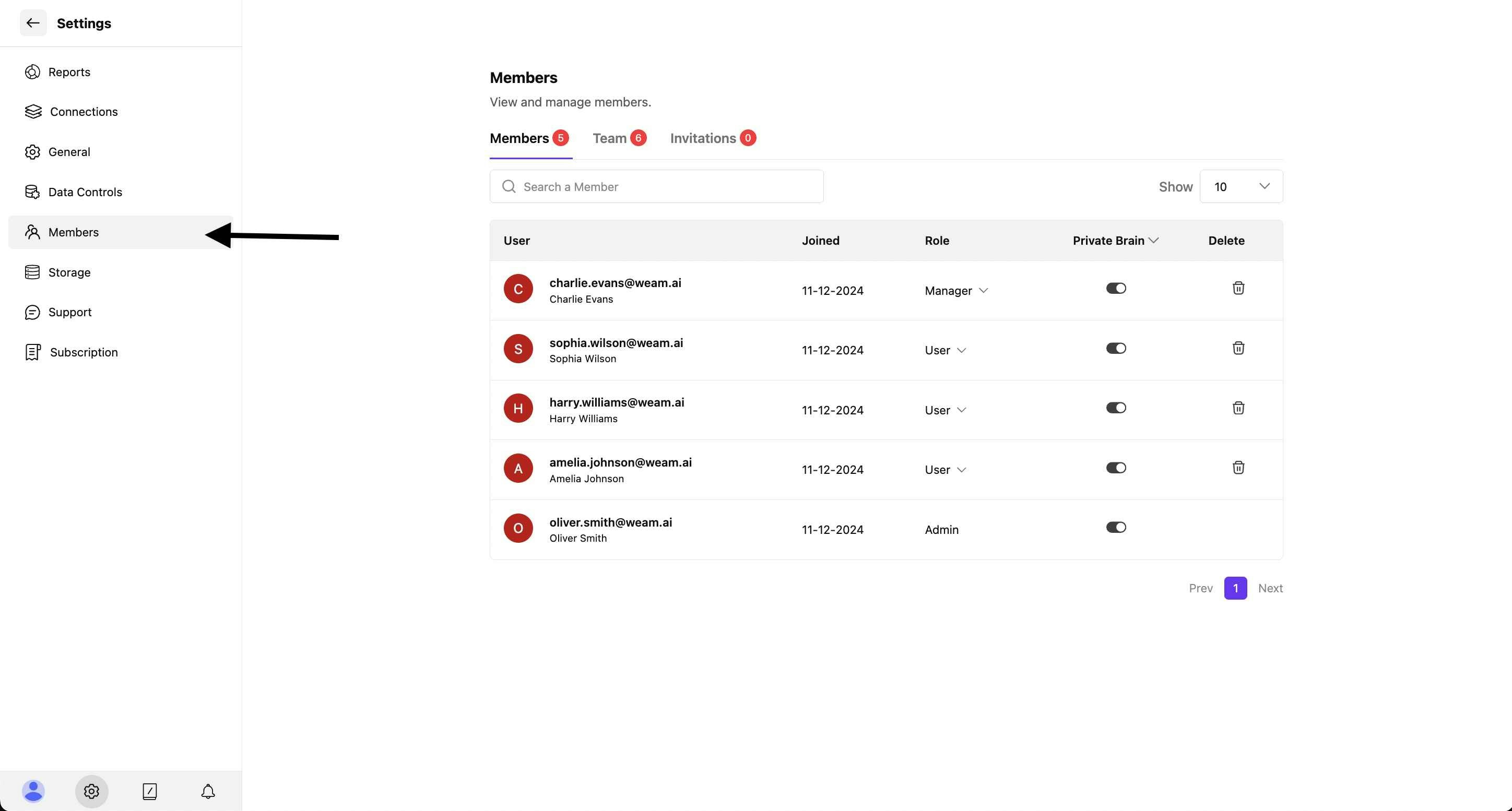
2. Click on "Members" to view the member management interface
3. The Members section provides three main tabs: Members, Team, and Invitations
## Managing Individual Members
The Members tab displays all current team members with detailed information and management options.
 ### Member Information Display
Each member entry shows:
* **User Profile**: Name and email address with profile avatar
* **Join Date**: When the member joined the workspace
* **Role**: Current role (Admin, Manager, or User)
* **Private Brain Access**: Toggle for individual Brain access
* **Actions**: Delete option for member removal
### Member Roles
* **Admin**: Full workspace access and administrative privileges
* **Manager**: Team management capabilities and advanced features
* **User**: Standard access to assigned Brains and basic features
## Team Organization
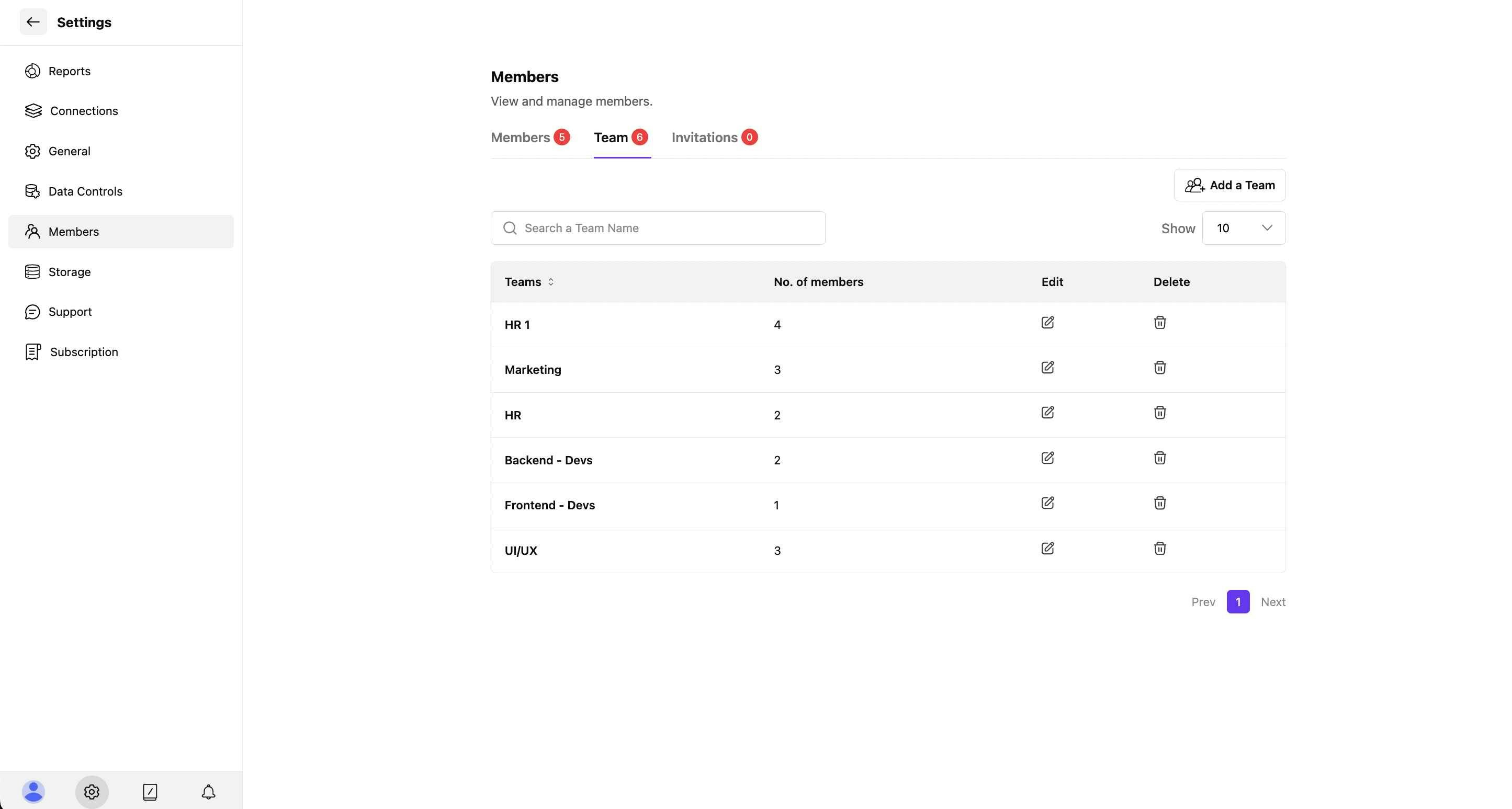
The Team tab allows you to organize members into functional groups and departments.
### Member Information Display
Each member entry shows:
* **User Profile**: Name and email address with profile avatar
* **Join Date**: When the member joined the workspace
* **Role**: Current role (Admin, Manager, or User)
* **Private Brain Access**: Toggle for individual Brain access
* **Actions**: Delete option for member removal
### Member Roles
* **Admin**: Full workspace access and administrative privileges
* **Manager**: Team management capabilities and advanced features
* **User**: Standard access to assigned Brains and basic features
## Team Organization
The Team tab allows you to organize members into functional groups and departments.
 ### Team Features
* **Team Names**: Organized by department (HR, Marketing, Backend - Devs, etc.)
* **Member Count**: Number of members in each team
* **Team Actions**: Edit and delete options for each team
* **Add New Team**: Create additional team structures
### Creating New Teams
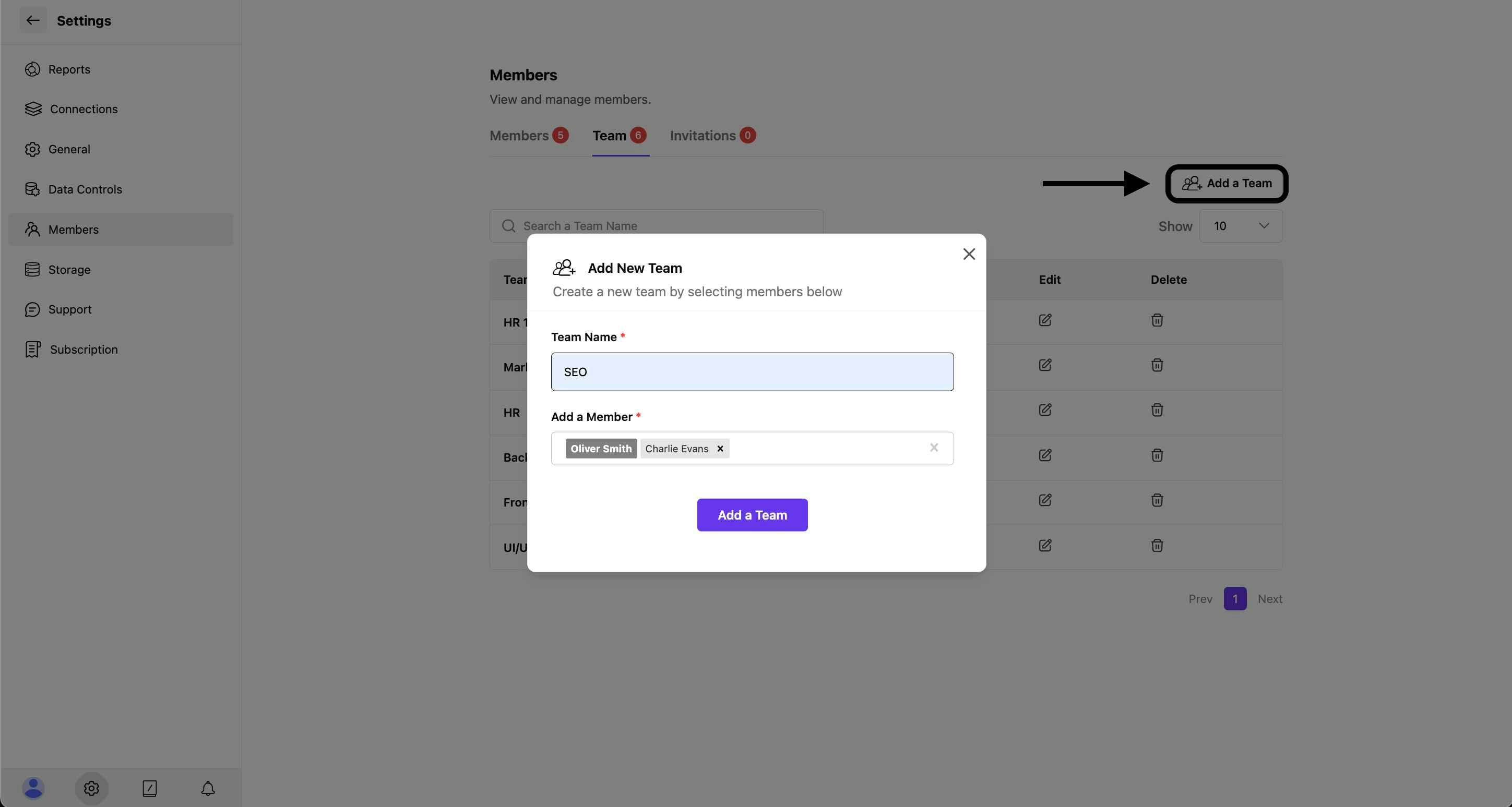
Click "Add a Team" to create new team structures for better organization.
### Team Features
* **Team Names**: Organized by department (HR, Marketing, Backend - Devs, etc.)
* **Member Count**: Number of members in each team
* **Team Actions**: Edit and delete options for each team
* **Add New Team**: Create additional team structures
### Creating New Teams
Click "Add a Team" to create new team structures for better organization.
 **Team Creation Process:**
1. Enter a descriptive team name
2. Select members to add to the team
3. Members can belong to multiple teams
4. Click "Add a Team" to create the new group
## Invitation Management
### Viewing Invitations
The Invitations tab tracks all pending member invitations.
**Team Creation Process:**
1. Enter a descriptive team name
2. Select members to add to the team
3. Members can belong to multiple teams
4. Click "Add a Team" to create the new group
## Invitation Management
### Viewing Invitations
The Invitations tab tracks all pending member invitations.
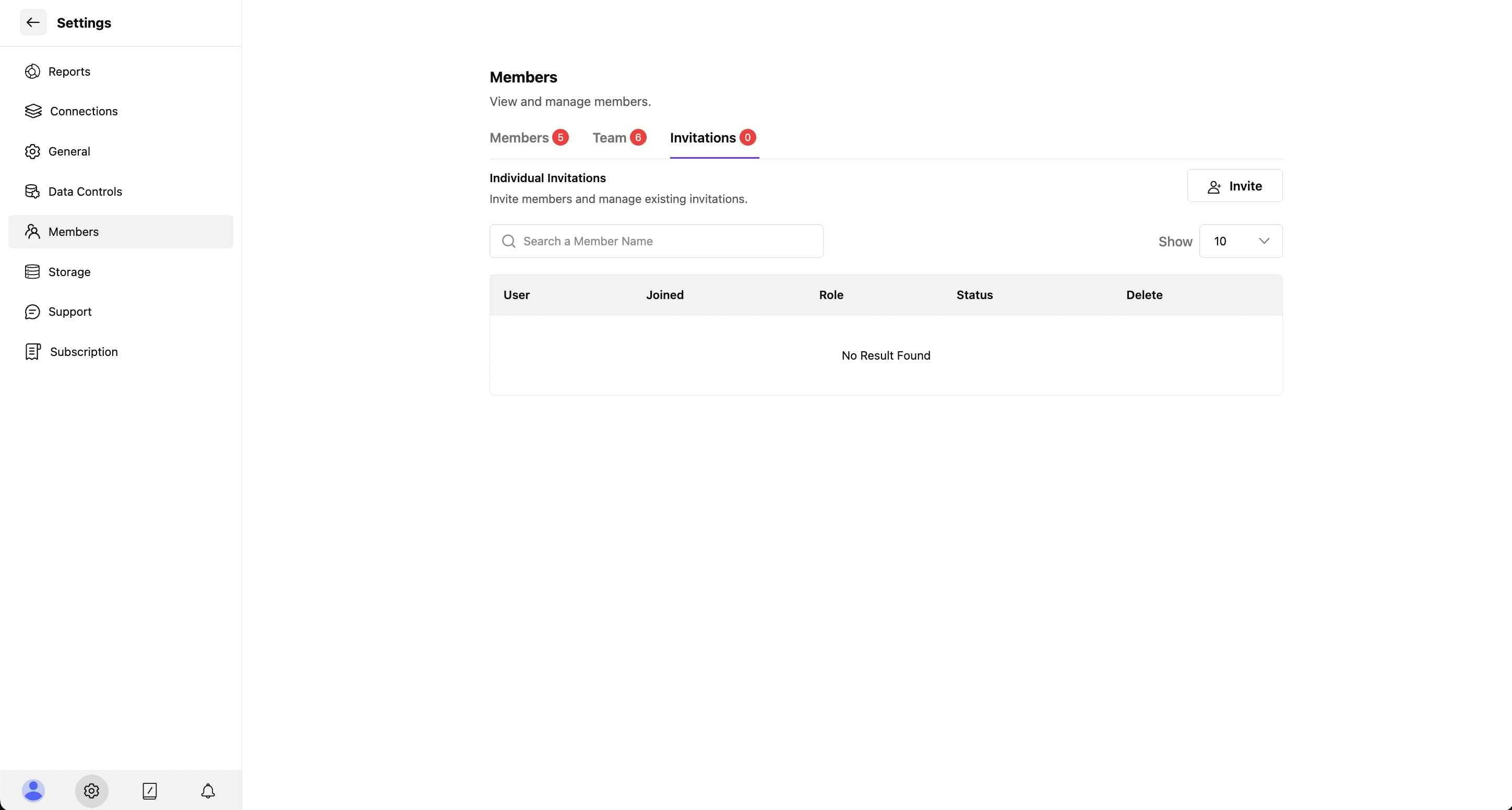 When no pending invitations exist, the system shows "No Result Found" with options to send new invitations.
### Individual Invitations
Click the "Invite" button to send invitations to new team members.
When no pending invitations exist, the system shows "No Result Found" with options to send new invitations.
### Individual Invitations
Click the "Invite" button to send invitations to new team members.
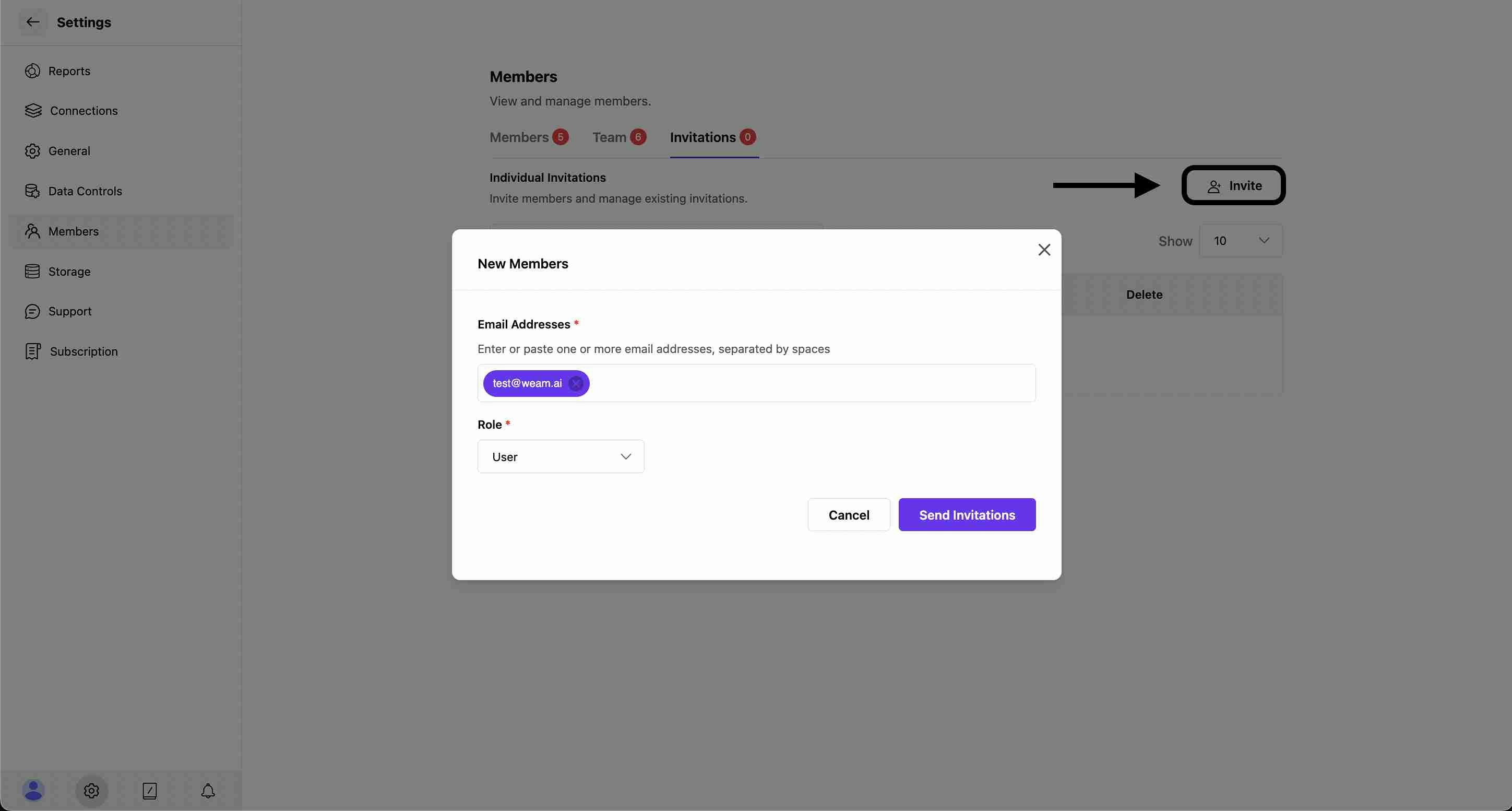 #### Role Assignment
Choose the appropriate role for new members from the dropdown menu:
**User Role (Default)**
* Standard access to assigned Brains and features
* Ability to chat, upload documents, and create prompts
* Cannot invite other members or access admin settings
**Admin Role**
* Full workspace access and administrative privileges
* Complete member and workspace management capabilities
* Access to all settings and configuration options
## Member Management Features
### Search and Organization
* **Member Search**: Use the search bar to find specific members
* **Results Display**: Choose how many members to show per page (10, 25, 50, etc.)
* **Pagination**: Navigate through multiple pages of members
* **Sorting Options**: Organize by join date, name, or role
### Administrative Controls
* **Role Modification**: Change member roles using dropdown selectors
* **Private Brain Access**: Toggle individual access to private Brains
* **Member Removal**: Delete members who no longer need access
* **Bulk Operations**: Manage multiple members simultaneously
### Team-Based Management
* **Team Organization**: Group members by department or function
* **Team Permissions**: Set permissions for entire teams at once
* **Cross-Team Membership**: Members can belong to multiple teams
* **Team Analytics**: View member distribution across teams
Read more about [Roles and Permission](/account/roles-permissions)
#### Role Assignment
Choose the appropriate role for new members from the dropdown menu:
**User Role (Default)**
* Standard access to assigned Brains and features
* Ability to chat, upload documents, and create prompts
* Cannot invite other members or access admin settings
**Admin Role**
* Full workspace access and administrative privileges
* Complete member and workspace management capabilities
* Access to all settings and configuration options
## Member Management Features
### Search and Organization
* **Member Search**: Use the search bar to find specific members
* **Results Display**: Choose how many members to show per page (10, 25, 50, etc.)
* **Pagination**: Navigate through multiple pages of members
* **Sorting Options**: Organize by join date, name, or role
### Administrative Controls
* **Role Modification**: Change member roles using dropdown selectors
* **Private Brain Access**: Toggle individual access to private Brains
* **Member Removal**: Delete members who no longer need access
* **Bulk Operations**: Manage multiple members simultaneously
### Team-Based Management
* **Team Organization**: Group members by department or function
* **Team Permissions**: Set permissions for entire teams at once
* **Cross-Team Membership**: Members can belong to multiple teams
* **Team Analytics**: View member distribution across teams
Read more about [Roles and Permission](/account/roles-permissions)